
XLOOKUP cu exemple
XLOOKUP este modul modern de căutare într-un tabel. Nu numără coloane, nu se strică atunci când inserați o coloană nouă, caută și la stânga și afișează direct mesajul dorit când valoarea lipsește.
Cum se scrie XLOOKUP
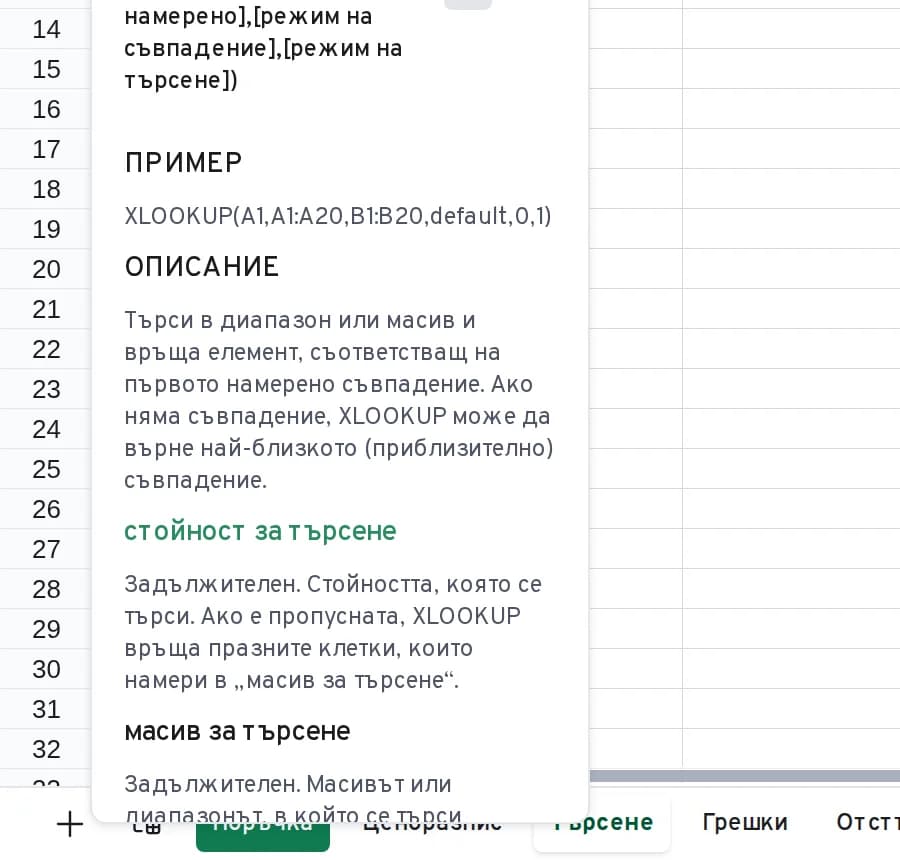
=XLOOKUP(valoare_căutată; matrice_căutare; matrice_returnată; [dacă_nu_se_găsește]; [mod_potrivire]; [mod_căutare])Doar primele trei argumente sunt obligatorii. În BGrid le puteți separa fie cu punct și virgulă, fie cu virgulă.
- valoare_căutată
- Ce căutați: cod, nume, CUI sau dată.
- matrice_căutare
- Coloana în care căutați. Poate fi orice coloană, nu doar prima.
- matrice_returnată
- Coloana din care provine rezultatul. Trebuie să aibă același număr de rânduri ca matricea de căutare.
- dacă_nu_se_găsește
- Textul sau numărul afișat când nu există potrivire. Dacă este omis, XLOOKUP returnează #N/A.
- mod_potrivire
- 0 caută potrivire exactă (implicit). -1 ia valoarea exactă sau imediat mai mică, 1 valoarea exactă sau imediat mai mare, iar 2 permite caractere wildcard (* și ?).
- mod_căutare
- 1 caută de la primul rând în jos (implicit). -1 caută de la ultimul rând în sus.
Exemple practice
Preț după cod
=XLOOKUP(A2;Preturi!$A$2:$A$11;Preturi!$D$2:$D$11)La fel ca VLOOKUP, dar fără număr de coloană. Dacă inserați o coloană nouă în foaia de prețuri, formula returnează în continuare prețul corect.
Cod după denumire: căutare la stânga
=XLOOKUP(A2;Preturi!$B$2:$B$11;Preturi!$A$2:$A$11;"lipsă")Codul se află în stânga denumirii. VLOOKUP nu poate prelua o coloană din stânga, însă XLOOKUP o face natural și afișează „lipsă” în loc de #N/A.
Ultima apariție
=XLOOKUP(A2;Comenzi!$C$2:$C$85;Comenzi!$A$2:$A$85;"fără comenzi";0;-1)Modul de căutare -1 parcurge tabelul de jos în sus, returnând data ultimei comenzi pentru acel produs, nu pe cea a primei comenzi.

Căutare parțială după începutul cuvântului
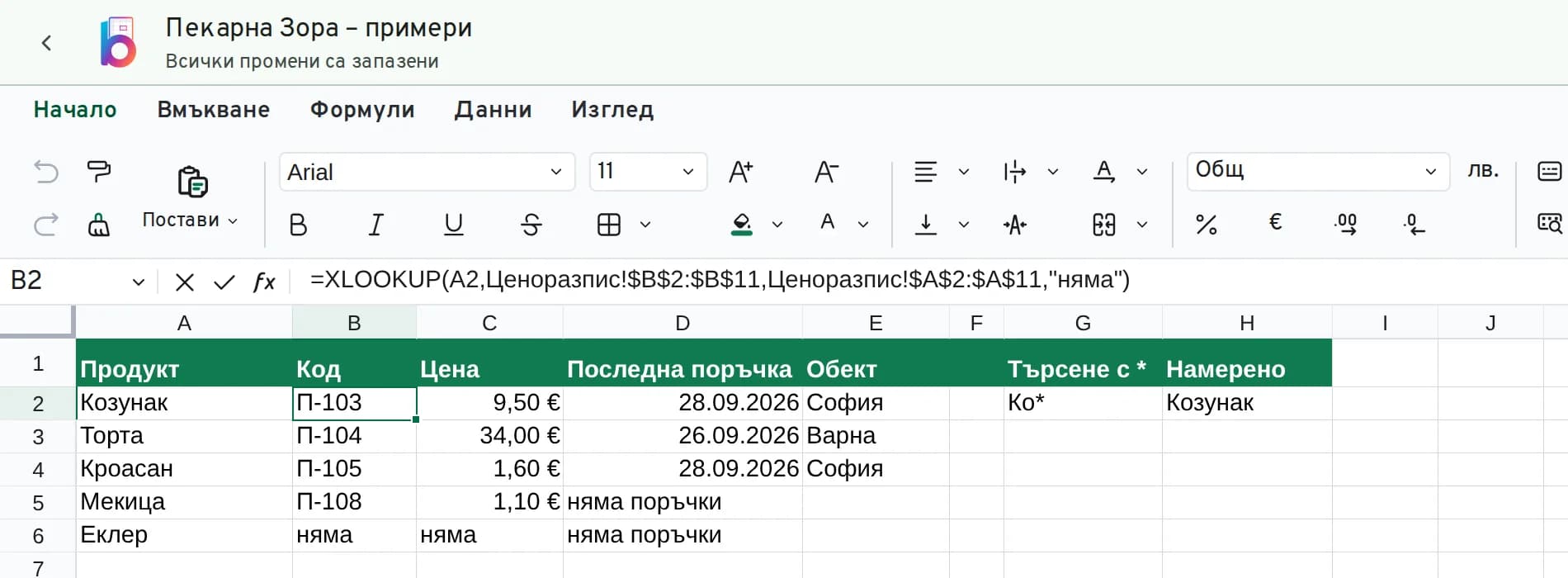
=XLOOKUP("Co*";Preturi!$B$2:$B$11;Preturi!$B$2:$B$11;"lipsă";2)Cu modul de potrivire 2, asteriscul înlocuiește orice șir de caractere, iar semnul întrebării un singur caracter.

XLOOKUP, VLOOKUP sau INDEX și MATCH
| XLOOKUP | VLOOKUP | INDEX și MATCH | |
|---|---|---|---|
| Coloană de căutare | Oricare | Doar prima din tabel | Oricare |
| Returnează coloană din stânga | Da | Nu | Da |
| Număr de coloană | Nu este necesar | Obligatoriu și se strică la inserarea unei coloane | Nu este necesar |
| Mesaj când lipsește valoarea | Integrat | Cu IFERROR | Cu IFERROR |
| Ultima potrivire | Cu modul -1 | Nu | Nu |
| Disponibilitate | Excel 2021+, Microsoft 365, BGrid | Toate versiunile de Excel, BGrid | Toate versiunile de Excel, BGrid |
Dacă trimiteți fișierul unei persoane cu Excel 2019 sau mai vechi, folosiți VLOOKUP sau combinația INDEX și MATCH.
Întrebări frecvente despre XLOOKUP
În ce versiuni de Excel există XLOOKUP?
În Excel 2021, Excel 2024, Microsoft 365 și Excel pentru web. În Excel 2019, 2016 și versiunile mai vechi nu este disponibilă. În BGrid funcționează nativ.
De ce XLOOKUP afișează eroarea #NAME?
Fișierul a fost deschis într-o versiune veche de Excel care nu recunoaște XLOOKUP sau numele funcției a fost scris greșit. Dacă trimiteți tabelul către utilizatori cu Excel mai vechi, folosiți VLOOKUP ori INDEX și MATCH.
De ce XLOOKUP afișează #VALUE!?
Coloana de căutare și coloana returnată au înălțimi diferite, de exemplu $B$2:$B$11 și $A$2:$A$12. Ajustați intervalele astfel încât să aibă același număr de rânduri.
Face XLOOKUP diferență între majuscule și minuscule?
Nu. „tort” și „Tort” sunt considerate identice.
Poate căuta XLOOKUP după două condiții?
Cel mai simplu este cu o coloană ajutătoare care îmbină cele două valori, de exemplu =B2&"|"&C2, urmată de căutarea aceleiași combinații.
Testați XLOOKUP în BGrid
Gratuit, cu contul BSuite sau Terramail. Funcționează și în fișierele importate din Excel.