
Tabel pivot cu exemplu
Tabelul pivot transformă sute de rânduri într-un raport clar: vânzări pe produs și punct de lucru, număr de comenzi pe zile sau valoarea medie a comenzii, fără să scrieți nicio formulă.
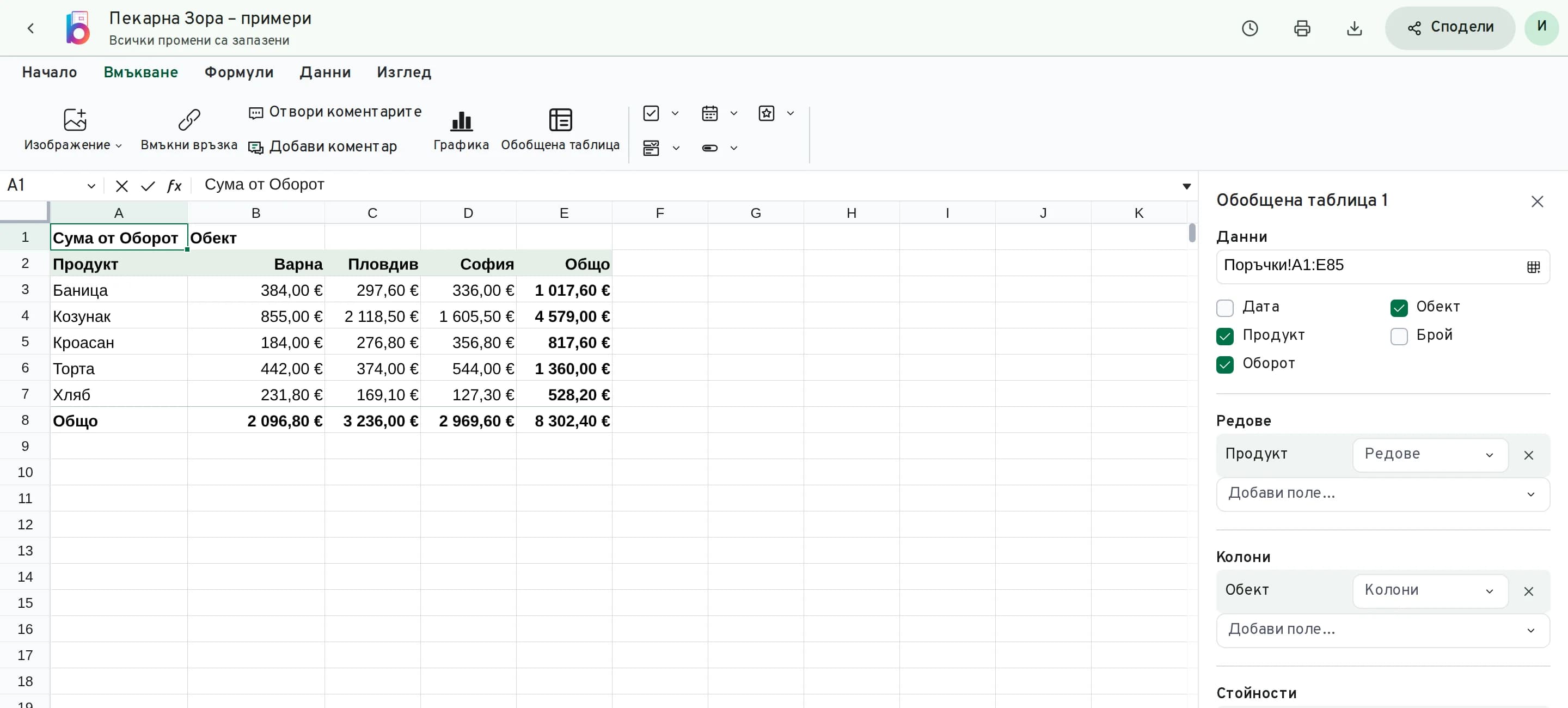
Ce face un tabel pivot
Imaginați-vă 84 de comenzi lunare cu dată, punct de lucru, produs, cantitate și valoare. Tabelul pivot le adună automat într-un rezumat compact: produsele pe rânduri, orașele pe coloane și totalul vânzărilor la intersecție.
Schimbați câmpurile în panou și aceleași date vă oferă imediat alt raport, cum ar fi numărul de comenzi pe zi.
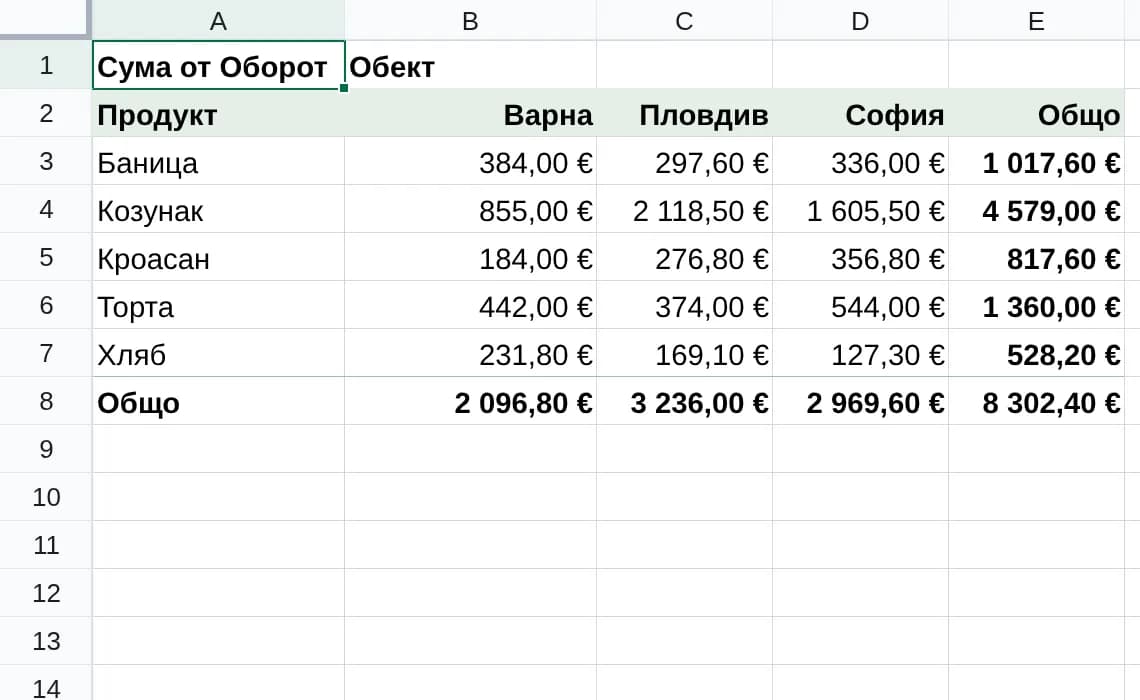
Cum se creează pas cu pas
Datele trebuie să fie într-un tabel cu anteturi pe primul rând, fără rânduri goale la mijloc și fără celule îmbinate.
Selectați orice celulă din tabel și apăsați Inserare, apoi Tabel pivot. Raportul se creează într-o foaie nouă.
În panoul lateral bifați câmpurile dorite. Câmpurile text merg pe rânduri, cele numerice la valori, iar prin „Adaugă câmp…” puteți plasa câmpuri pe coloane sau în filtre.
Schimbați agregarea din „Sumă” în numărare, medie, minim, maxim sau valori distincte, după nevoie.

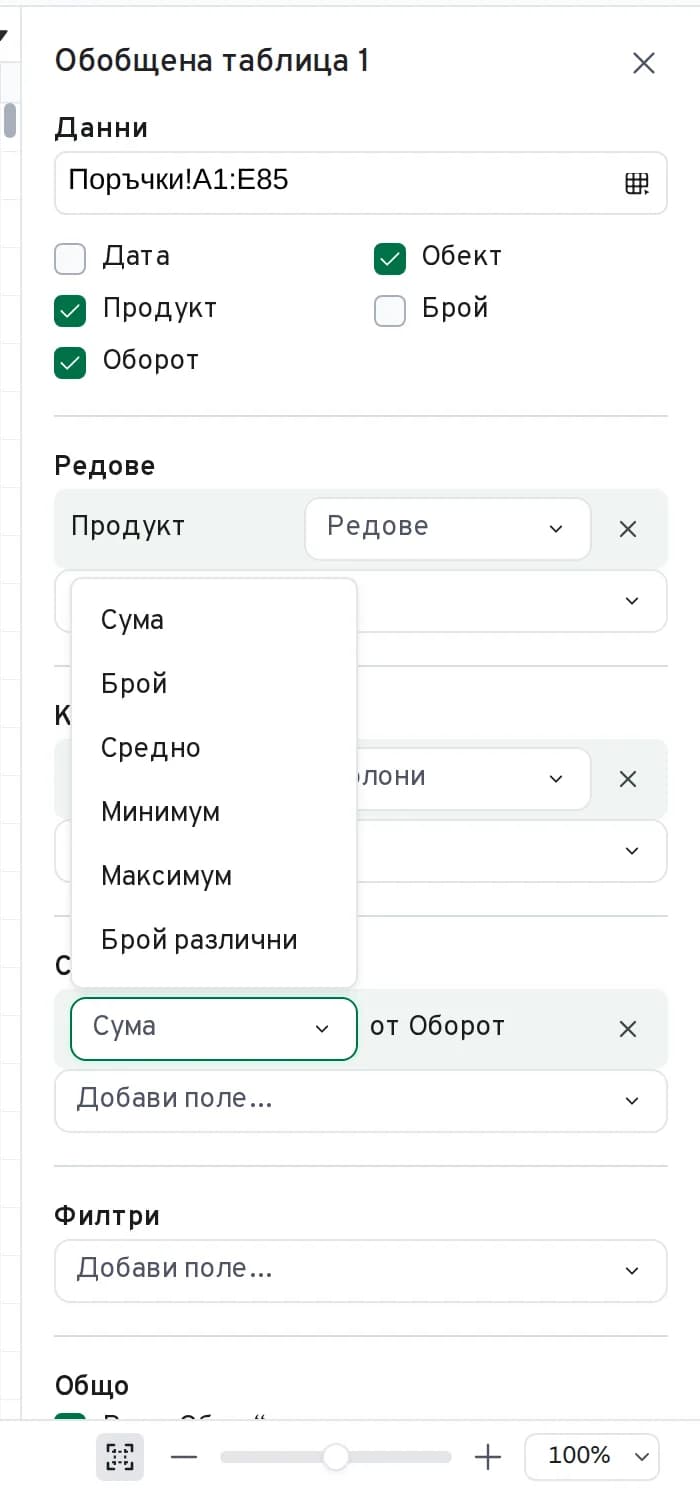
Sumă, numărare sau medie
- Sumă
- totalul valorilor, de exemplu vânzările pe produs
- Număr
- câte înregistrări există, de exemplu numărul de comenzi
- Medie
- valoarea medie, cum ar fi comanda medie
- Minim și maxim
- cea mai mică și cea mai mare valoare din grup
- Valori distincte
- câte elemente unice există, de exemplu în câte zile diferite s-a vândut produsul
Tabelul pivot se recalculează singur de câte ori modificați o valoare în foaia sursă. Dacă adăugați rânduri noi sub tabel, actualizați intervalul în câmpul „Date”.
Întrebări frecvente despre tabelele pivot
Tabelul pivot și PivotTable înseamnă același lucru?
Da. În Excel în engleză se numește PivotTable, iar în română tabel pivot sau tabel centralizator. În BGrid îl găsiți în meniul Inserare.
Cum filtrez un tabel pivot?
Adăugați un câmp în secțiunea „Filtre” din panoul lateral și debifați valorile pe care doriți să le excludeți din calcul.
Cum grupez datele pe luni?
Adăugați în tabelul sursă o coloană „Lună” cu formula =MONTH(A2), copiați-o în jos și plasați câmpul „Lună” pe rânduri sau coloane.
De ce nu apar rândurile noi adăugate la final?
Intervalul sursă din câmpul „Date” este fix. Extindeți-l până la ultimul rând, de exemplu Comenzi!A1:E200.
Se păstrează tabelele pivot dintr-un fișier Excel importat?
La importul din Excel valorile calculate rămân vizibile, iar pentru interactivitate puteți recrea tabelul pivot în BGrid într-un minut.
Rezultatul poate fi transformat imediat și într-o diagramă: selectați tabelul obținut și alegeți Inserare, apoi Grafic.
Transformați datele într-un raport clar
Gratuit, cu contul BSuite sau Terramail. Importați fișierul Excel și adăugați un tabel pivot.