
VLOOKUP cu exemple
VLOOKUP caută o valoare în prima coloană a unui tabel și returnează informații de pe același rând: prețul după cod, numele după marcă sau telefonul după firmă. Exemplele de mai jos funcționează identic în BGrid și în Excel.
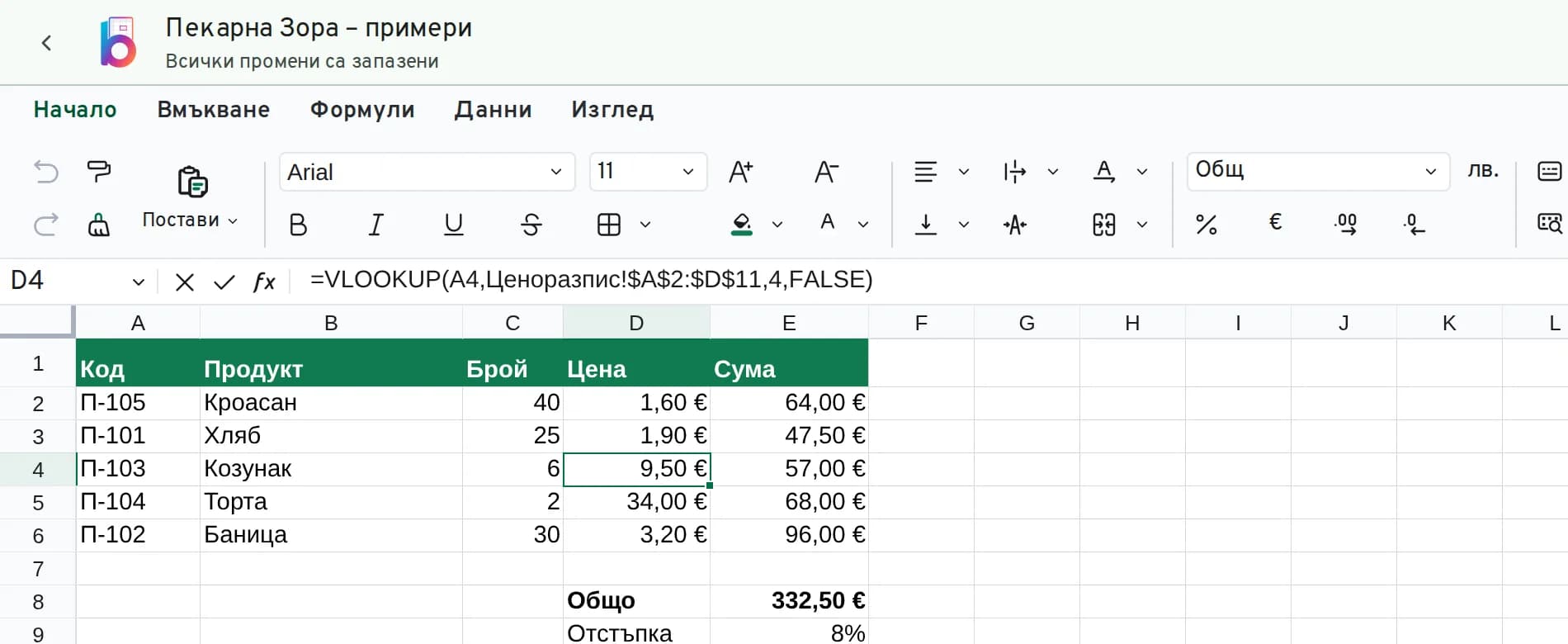
Cum se scrie VLOOKUP
=VLOOKUP(valoare_căutată; tabel; număr_coloană; [potrivire_exactă])În Excel cu setări regionale românești, argumentele se separă prin punct și virgulă. BGrid acceptă atât punct și virgulă, cât și virgulă.
- valoare_căutată
- Ce căutați, de exemplu codul produsului din A2. VLOOKUP caută această valoare exclusiv în prima coloană a tabelului.
- tabel
- Intervalul cu date, de exemplu Preturi!$A$2:$D$11. Simbolurile $ blochează intervalul pentru a nu se deplasa când copiați formula în jos.
- număr_coloană
- A câta coloană din interval să fie returnată (prima coloană a tabelului este 1). Dacă prețul este în a patra coloană, scrieți 4.
- potrivire_exactă
- FALSE (sau 0) caută o potrivire exactă. TRUE (sau omis) caută aproximativ și cere ca prima coloană să fie sortată crescător. Pentru coduri, CNP, CUI și nume folosiți întotdeauna FALSE.
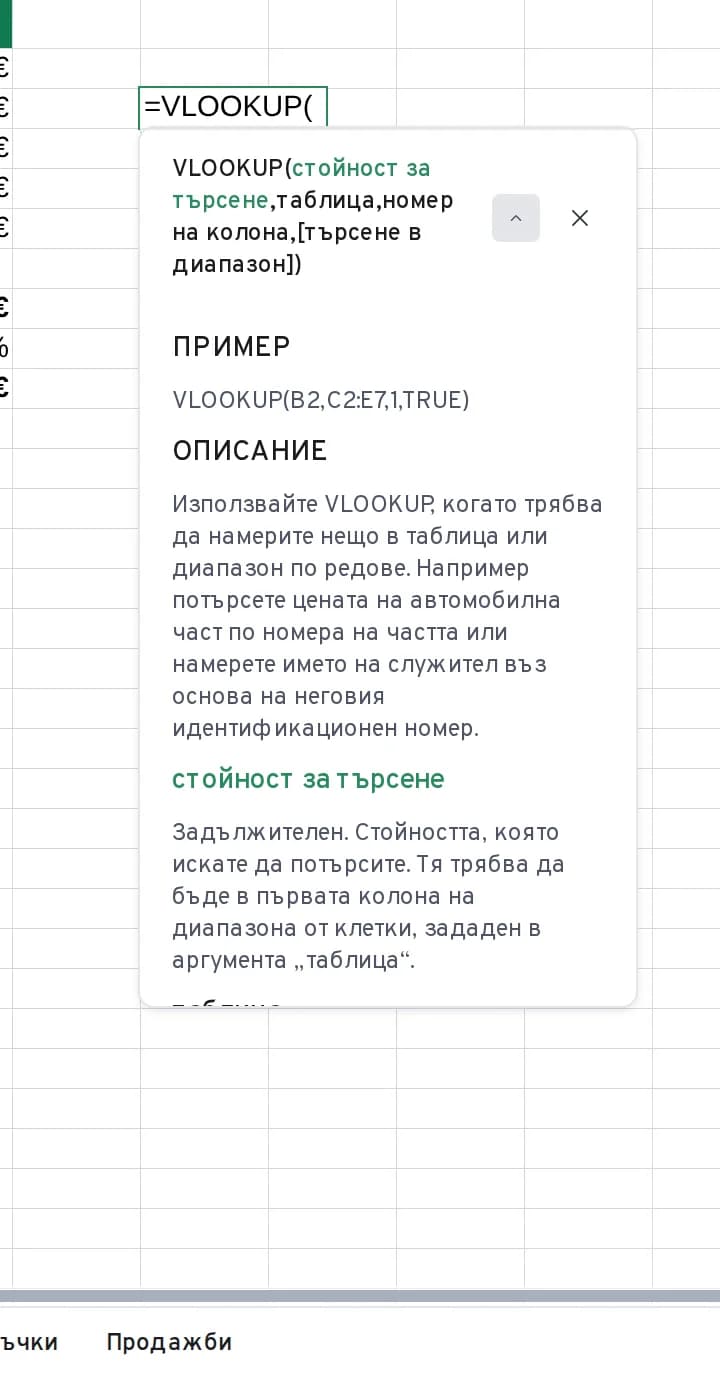
Exemplu: preț după cod din lista de prețuri
Lista de prețuri se află într-o foaie separată: cod, produs, unitate de măsură și preț în lei. În foaia de comandă completați doar codul și cantitatea, iar denumirea și prețul apar automat.
=VLOOKUP(A2;Preturi!$A$2:$D$11;2;FALSE)=VLOOKUP(A2;Preturi!$A$2:$D$11;4;FALSE)Scrieți formulele pe primul rând și copiați-le în jos. A2 devine A3, A4 și așa mai departe, în timp ce tabelul blocat cu $ rămâne fix.
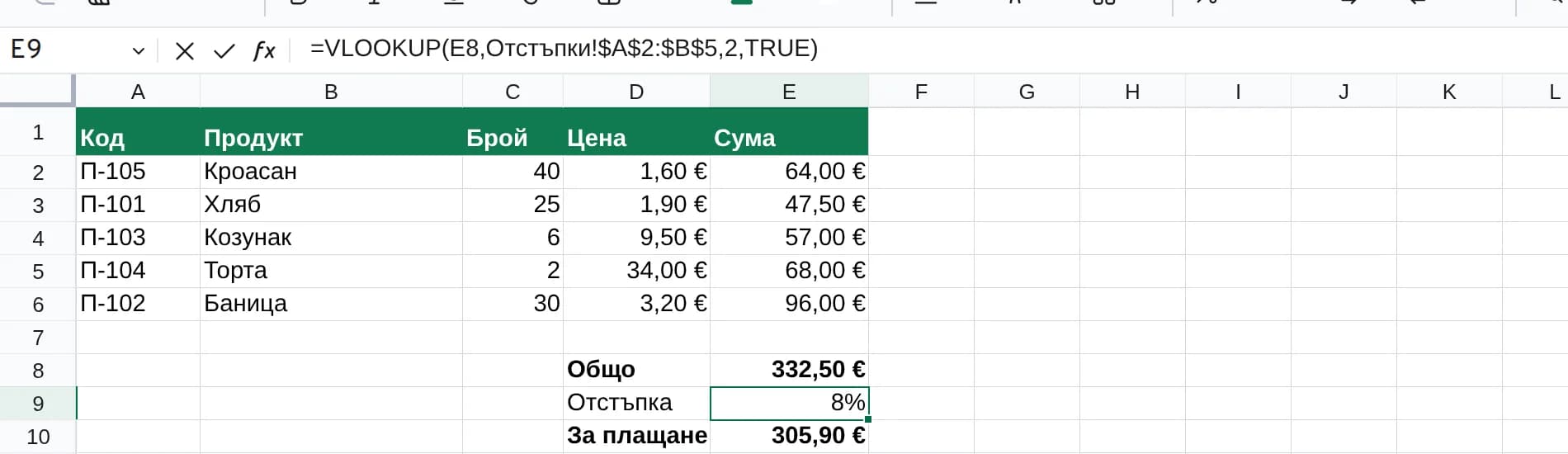
Căutare aproximativă: discount în funcție de valoare
Cu argumentul TRUE, VLOOKUP caută cea mai mare valoare care nu depășește suma căutată. Este ideal pentru grile de reduceri, comisioane sau tranșe.
=VLOOKUP(E8;Reduceri!$A$2:$B$5;2;TRUE)Dacă pragurile sunt 0 lei (0%), 250 lei (3%), 500 lei (5%) și 1 250 lei (8%), pentru o comandă de 1 650 lei formula returnează 8%.
Prima coloană a grilei trebuie să fie ordonată crescător, altfel rezultatul va fi incorect.
De ce apare eroarea #N/A și cum o rezolvați
- Valoarea nu există în prima coloană: codul P-120 lipsește din lista de prețuri.
- Spațiu invizibil la început sau la sfârșit: „P-103 ” și „P-103” sunt tratate ca texte diferite.
- Număr stocat ca text: numărul 101 și textul „101” nu se potrivesc.
- Intervalul tabelului nu începe cu coloana în care căutați. VLOOKUP verifică doar prima coloană a intervalului selectat.
- Formula a fost copiată în jos fără semnul $, iar intervalul tabelului s-a deplasat odată cu rândul.
=IFERROR(VLOOKUP(A3;Preturi!$A$2:$D$11;2;FALSE);"Cod inexistent")=IFERROR(VLOOKUP(TRIM(A3);Preturi!$A$2:$D$11;2;FALSE);"Cod inexistent")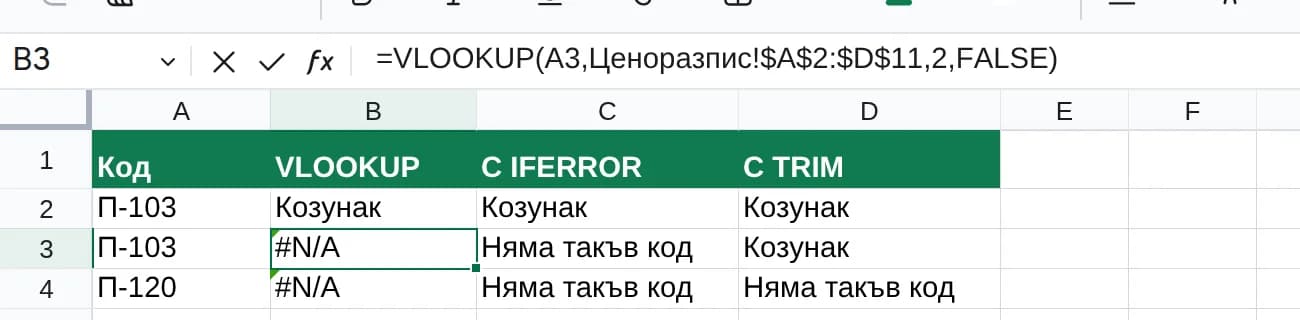
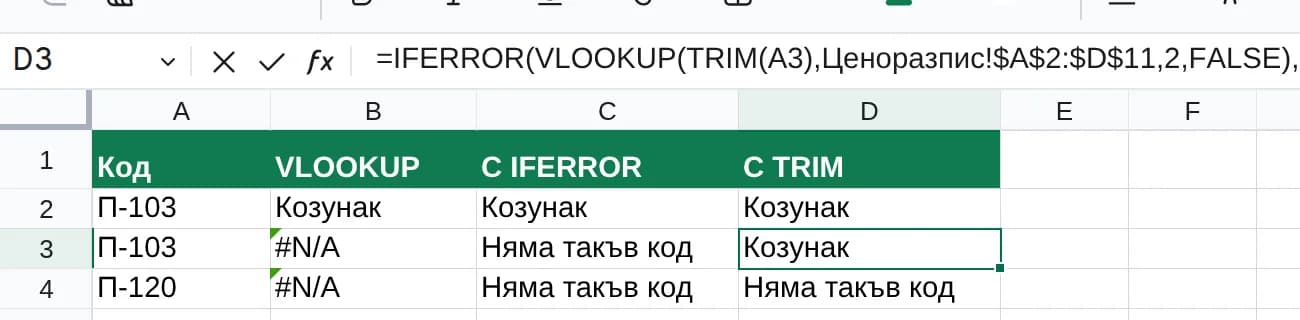
Eroarea #REF! indică faptul că numărul coloanei cerute depășește numărul de coloane din intervalul selectat.
VLOOKUP sau XLOOKUP
XLOOKUP este funcția modernă care caută în orice coloană, poate returna valori aflate la stânga, nu necesită numărarea coloanelor și include direct textul pentru valori lipsă. Este disponibilă în BGrid, Microsoft 365 și Excel 2021/2024. Pentru fișiere trimise către versiuni mai vechi de Excel, alternativa clasică este perechea INDEX și MATCH:
=INDEX(Preturi!$D$2:$D$11;MATCH(A2;Preturi!$A$2:$A$11;0))Exemple detaliate cu XLOOKUP: căutare la stânga, ultima potrivire și text propriu la lipsă.
Întrebări frecvente despre VLOOKUP
Ce înseamnă VLOOKUP?
Vertical Lookup (căutare verticală): funcția parcurge de sus în jos prima coloană a unui tabel și returnează o valoare de pe rândul găsit. Funcția pereche HLOOKUP caută pe orizontală, pe primul rând.
De ce VLOOKUP afișează #N/A deși valoarea există în tabel?
Cel mai des din cauza unui spațiu la final, a unui număr salvat ca text sau a unui interval care nu este blocat cu $. Curățați textul cu TRIM și verificați referințele absolute.
Face VLOOKUP diferență între litere mari și mici?
Nu. Pentru VLOOKUP, „cozonac” și „Cozonac” sunt identice.
Ce returnează VLOOKUP dacă există mai multe rânduri cu același cod?
Prima potrivire găsită de sus în jos. Dacă aveți nevoie de ultima apariție, folosiți XLOOKUP cu modul de căutare -1.
Poate căuta VLOOKUP în altă foaie de calcul?
Da, în orice foaie din același fișier, de exemplu Preturi!$A$2:$D$11.
Cum pot căuta după două criterii simultan?
Adăugați la începutul tabelului o coloană ajutătoare care îmbină cele două valori, de exemplu =B2&"|"&C2, apoi căutați aceeași combinație: =VLOOKUP(G2&"|"&H2;A2:E100;5;FALSE).
Testați VLOOKUP direct în BGrid
Gratuit, cu contul BSuite sau Terramail. Deschideți un fișier Excel existent sau începeți un tabel nou.